
تفاوت متاتریدر ۴ و متاتریدر ۵
متاتریدر در دو نسخه متاتریدر ۴ و متاتریدر ۵ در دسترس شما قرار میگیرد، اما این دو نسخه با هم تفاوتهایی نیز دارند. علیرغم این که متاتریدر ۴ نزد اکثر معاملهگران محبوبتر است اما متاتریدر ۵ امکانات و قابلیتهای بیشتر و بهتری را ارائه میدهد. برای پاسخ به سوال تفاوت متاتریدر ۴ و ۵ در چیست؟ میتوان گفت:
- متاتریدر ۴ در سال ۲۰۰۵ از سوی شرکت MetaQuotes منتشر شد، اما متاتریدر ۵ در سال ۲۰۱۰ عرضه شد. به دلیل این که طراحی گرافیکی و عملکرد متاتریدر ۴ نزد تریدرها جا افتاده بود، متاتریدر ۵ نیز را هم از نظر طراحی، رابط گرافیکی و مکانیزم بکتست گیری مشابه نسخهی ۴ ساختند، اما از نظر عملکرد و کارایی با یکدیگر تفاوتهای اساسی دارند.

متاتریدر نوعی نرمافزار است که به پلتفرمهای معاملاتی مختلف متصل میشود متاتریدر ۴ و ۵ جز معتبرترین ورژن های این نرم افزار می باشد. - این دو پلتفرم از نظر کد نویسی با یکدیگر تفاوتهای بسیار زیادی دارند که باعث میشود پوشش دادهها مهمترین تفاوت این دو باشد. متاتریدر ۵ از زبان برنامهنویسی به نام MQL5 در مقابل MQL4 استفاده میکند که توسط متاتریدر ۴ استفاده میشود. نکته جالب در مورد MQL5 این است که اجازه برنامهنویسی «جعبه سیاه» (Black Box) را میدهد که این موضوع از سوی توسعهدهندگان نیز تایید شده است. این ویژگی چارچوبی بهتری را در اختیار کاربران و توسعهدهندگان رباتهای معاملهگری و سایر متخصصان اکسپرتنویسی قرار میدهد.
- به دلیل تفاوت در برنامههای کد نویسی برای این دو پلتفرم، برنامههای نوشتهشده برای متاتریدر ۴ نمیتوانند روی متاتریدر ۵ اجرا شوند. این میتواند برای معاملهگرانی که مایل به «ارتقا» هستند، یک مشکل جدی باشد.
- هر دو MT4 و MT5 قابلیت بک تستگیری و معاملات خودکار را ارائه میدهند. با این حال، MT5 دارای یک تستر استراتژی ارتقا یافته است که امکان بکتستگیری چند ارزی را فراهم میآورد و آزمایش استراتژیهای معاملاتی در ابزارهای مالی مختلف را آسانتر میکند. ضمن این که میتواند روند بکتستگیری را به طور چشمگیری سرعت بخشد.
- متاتریدر ۵ در حالی که برای معاملات بازار فارکس نیز میتواند مورد استفاده قرار گیرد اما نسبت به متاتریدر ۴ کاربردیتر به نظر میرسد و برای مدیریت طیف گستردهتری از ابزارهای مالی، از جمله سهام، معاملات آتی و کالاها طراحی شده است. علاوه بر این، به دلیل استفاده از زبان برنامهنویسی MQL بهبود یافتهتر، از سیستمهای معاملاتی خودکار بیشتری پشتیبانی میکند.
- هر دو پلتفرم طرحبندی مشابهی دارند و نمودارها در پنجره اصلی نمایش داده میشوند و اطلاعات ضروری معاملاتی مانند موقعیتهای باز، مانده حسابها و سفارشها را نیز میتوانید در هر لحظه مشاهده کنید. با این حال، MT5 رابط کاربری مدرنتر و کاربرپسند تری دارد و معاملهگران در این پلتفرم با راحتی بیشتری کار میکنند.
- متاتریدر ۵ با ویژگیهای پیشرفتهتر و قابلیتهای نموداری جامعتر، یک انتخاب محبوب برای معاملهگرانی است که میخواهند معاملات خود را در سطحی بالاتر انجام دهند.
- MT5 دارای طیف گستردهتری از انواع سفارشات نسبت به MT4 است که شامل چهار نوع سفارش در حال انتظار است، در حالی که MT4 تنها سه نوع سفارش را ارائه میدهد. همچنین دارای یک سیستم اجرای معاملات پیچیدهتر، با ویژگی عمق بازار (DOM) است که عمق بازار فعلی را برای ابزار مالی خاص نشان میدهد. این ویژگی به معامله گران اجازه میدهد تا سفارشات خرید و فروش را در سطوح مختلف قیمت ببینند و آنها را قادر میسازد تا تصمیمات معاملاتی آگاهانهتری بگیرند. برای مشاهده خرید و فروش سریع در متاتریدر کلیک کنید.

با اینکه متاتریدر ۵ امکانات بیشتری دارد اما هنوز متاتریدر ۴ بین ایرانیان محبوبتر است. - هر دو پلتفرم دارای نسخههای موبایلی هستند که با دستگاههای اندروید و iOS سازگار هستند. با این حال، برنامه تلفن همراه MT5 دارای ویژگیهای پیشرفتهتری نسبت به برنامه تلفن همراه MT4 است، از جمله ویژگی جدید، برنامهی چت کردن است که به معاملهگران اجازه میدهد مستقیماً از طریق این پلتفرم با معاملهگران دیگر ارتباط برقرار کنند.
- هر دو نرم افزار متاتریدر ۵ و متاتریدر ۴ گزینههای سفارشیسازی را ارائه میدهند که به معاملهگران اجازه میدهد پلتفرم را مطابق با ترجیحات خود شخصیسازی کنند. با این حال، MT5 دارای قابلیتهای سفارشیسازی گستردهتری است، از جمله قابلیت افزودن شاخصهای سفارشی، قالبهای نمودار و تعداد تایم فریمهای مورد استفاده که در متاتریدر ۴ شما به ۹ تایمفریم دسترسی دارید اما متاتریدر ۵ تعداد ۲۱ تایمفریم را در اختیار شما قرار میدهد.
- MT5 دارای ویژگی جدیدی است که به معاملهگران اجازه می دهد الگوریتم های معاملاتی خود را ایجاد و ذخیره کنند.
- هر دو پلتفرم دارای جامعه کاربری بزرگی هستند و انجمنها و منابع آنلاین زیادی برای کمک به معاملهگران در یادگیری و بهبود مهارتهای معاملاتی در دسترس قرار میدهند. با این حال، متاتریدر ۵ دارای جامعه فعالتر و طیف گستردهتری از منابع پشتیبانی، از جمله آموزش، وبینارها، و بخش اختصاصی در وب سایت MetaQuotes برای برنامهنویسی MQL است.
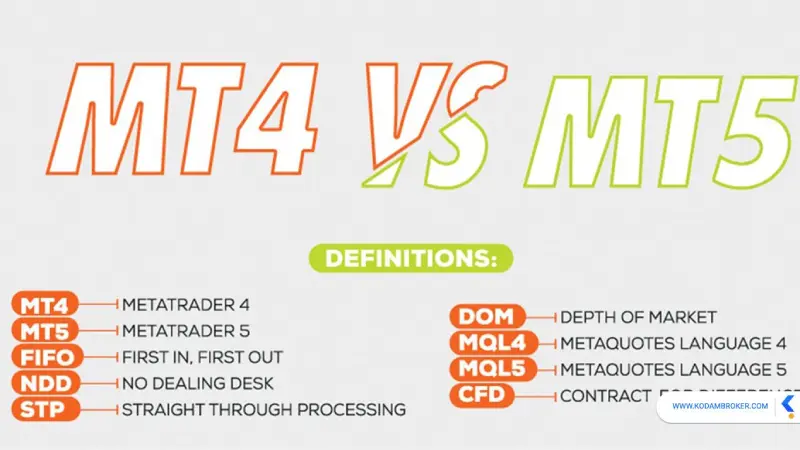

| ویژگی | MT4 | MT5 |
| در دسترس بودن برای کارگزاران | بسیار محبوب | بسیار محبوب |
| کاربر پسند و آسان برای کار | فوقالعاده آسان | فوقالعاده آسان |
| Roll-over و Hedging | ممکن است | ممکن است |
| زبان برنامه نویسی مورد استفاده | MQL4 | IDE |
| تعداد انواع اجرای سفارش | ۳ | ۴ |
| تعداد انواع سفارش در انتظار | ۴ | ۶ |
| نمایش عمق بازار | خیر | بله، اما از ابتدا در دسترس نیست |
| شاخصهای فنی | ۳۰ | ۳۸ |
| تایم فریم زمانی | ۹ | ۲۱ |
| تقویم اقتصادی | در دسترس نیست | در برنامههای MT5 موجود است |
| گزارشها | فقط جداول | جداول + نمودار |
| نمودارهای متصل | در دسترس نیست | در دسترس |
| ناظر بازار | با جزئیات کمتر | در دسترس |
| تکمیل سفارش جزئی | در دسترس نیست | جزئیات بیشتر + ناوبری آسان |
| سیستم ایمیل | بدون پیوست | در دسترس |
| تستر استراتژی | مبتدی | پیشرفته |
| معاملات بورس | پشتیبانی نشده | پشتیبانی نشده |
| انتقال وجه بین حسابها | پشتیبانی نشده | پشتیبانی نشده |
انتخاب بین متاتریدر ۴ و ۵ به ترجیحات شما، ابزارهای مالی که میخواهید معامله کنید و کارگزاری که انتخاب کردهاید بستگی دارد. اگر اساساً بر معاملات فارکس متمرکز هستید، MT4 ممکن است بهترین انتخاب باشد، در حالی که MT5 برای معاملهگرانی که به دنبال تجارت طیف وسیعتری از ابزارهای مالی هستند، عملکرد بیشتر و مناسبتری را ارائه میدهد. در نهایت، پلتفرمی که انتخاب میکنید باید ویژگیها و قابلیتهای معاملاتی را ارائه دهد که به بهترین نحو با سبک و اهداف معاملاتی شما مطابقت داشته باشد. متاتریدر و تریدینگ ویو دو پلتفرم معاملاتی بسیار مطرح در جهان هستند که کاربران از آن برای تحلیل و معاملات خود استفاده میکنند. جهت آشنا با تفاوت آنها مقاله متاتریدر بهتر است یا تریدینگ ویو؟ را مطالعه کنید.
قابلیتهای نرم افزار متاتریدر
متاتریدر یک پلتفرم تجاری گسترده است که دارای ویژگی های خاص مختلفی است که آن را در بین معاملهگران به نرمافزاری محبوب و مفید تبدیل کرده است. این نرمافزار معاملاتی در دو نسخه متاتریدر ۴ و متاتریدر ۵ در دسترس شما قرار میگیرد که تفاوت این دو مورد بررسی قرار گفت. به طور کلی میتوان گفت که پلتفرمهای معاملاتی هر دو متاتریدر قابلیتهای زیادی را برای معاملهگری در بازارهای مالی در اختیار شما قرار میدهند که برخی از ویژگیهای برجستهی آنها عبارتند از:
- رابط کاربر پسند؛
- ابزارهای نمودار؛
- ارائهی معاملات خودکار؛
- پشتیبانی از معاملات بر روی داراییهای مختلف.
در ادامه به بررسی کامل موارد گفته شده میپردازیم:
رابط کاربر پسند
این پلتفرم رابط کاربری جذاب با عملکردهای فراوان را به روشی بسیار ساده برای معاملهگران ارائه میدهد تا حتی کاربران مبتدی نیز مشکلی برای مکانیابی و انجام عملیات خود نداشته باشند.
ابزارهای نمودار
متاتریدر بیش از ۵۰ ابزار نمودار شامل اندیکاتورهای تکنیکالی برای تجزیه و تحلیل روند و تشخیص الگو است که به معامله گران اجازه میدهد در شرایط نوسان بازار تصمیمات درستی بگیرند.
ارائهی معاملات خودکار
معاملات خودکار با استفاده از EA به معاملهگرانی که خواهان سرعت و دقت در معاملات خود هستند برتری میدهد.
پشتیبانی از معاملات بر روی داراییهای مختلف
این نرمافزار صدها نماد معاملاتی از جمله جفتارزها، فلزات گرانبها، مشتقات انرژی مانند نفت و گاز، سهام شرکتهای معتبر، ارزهای دیجیتال و دیگر داراییها را برای معاملهگری در دسترس شما قرار میدهد. برای مشاهده تفاوت بروکر و متاتریدر کلیک کنید.
ویژگی های متاتریدر ۴
متاتریدر ۴ به دلیل این که حدود ۱۳ سال از تاریخ معرفی آن میگذرد و در این مدت بهینهسازیهای زیادی شده و به نقطهی بلوغ رسیده است. به همین دلیل پلتفرمی بسیار محبوب شناخته میشود. اکثر تریدرهایی که فقط روی معاملات داراییهای بازار فارکس تمرکز دارند، از این پلتفرم استفاده میکنند. استفاده آسان، عرضهداراییهای بسیار زیاد، رابط کاربری ساده و ارائه ابزارهای معاملاتی مورد نظر تریدرهای مبتدی تا حرفهای، برخی از قابلیتهای بسیار خوب این پلتفرم محسوب میشوند که باعث شده تا اکثر معاملهگران استفاده از آن را بر پلتفرمهای دیگر مانند نینجا تریدر، C Trader، متاتریدر ۵ و دیگر گزینهها ترجیح دهند. اسکریپتها در متاتریدر به ابزارهای کمکی گفته میشود که از طریق برنامه نویسی ایجاد میشود و بخش زیادی از دستوراتی که میخواهید روی پلتفرم معاملاتی اجرا کنید را خودکار میکند. اگر علاقهمند به آشنایی بیشتر درباره اسکریپتها دارید مقاله اسکریپت در متاتریدر را مطالعه کنید.
نحوه اردر گذاری در متاتریدر
نحوه اردر گذاری در متاتریدر از جمله متاتریدر ۴ و متاتریدر ۵ به روش زیر انجام میشود:
- از منوی بالا، گزینه “New Order” را انتخاب کنید. همچنین میتوانید با کلیک راست روی نمودار یا نماد (Symbol) در پنجره “Market Watch” و انتخاب گزینه “New Order” این کار را انجام دهید.
- در پنجره “Order” پارامترهای سفارش را تنظیم کنید. از جمله نماد، حجم معامله، حد ضرر، تیک پرافیت، نوع سفارش و…
- پس از تنظیم همه پارامترها، روی دکمه “Buy” (برای خرید) یا “Sell” (برای فروش) کلیک کنید.
- در نهایت میتوانید سفارشات باز خود را در بخش “Terminal” زیر صفحه مشاهده کنید و آنها را ویرایش یا حذف نمایید. (با کلیک راست روی هر سفارش گزینههای مختلفی برای مدیریت آن موجود است).
- برای بستن یک سفارش نیز در پنجره “Terminal” روی سفارش دوبار کلیک کنید و سپس “Close” را بزنید.
آموزش گام به گام و تصویری متاتریدر
برای استفاده از متاتریدر ۴، ابتدا باید در یک بروکر حساب کاربری واقعی یا لایو (Real or Live account) باز کنید. به حساب خود مقداری سرمایه واریز کرده و پلتفرم متاتریدر ۴ را که بروکر شما ارائه میدهد، دانلود و نصب کنید. در عکس زیر میتوانید رابط کاربری متاتریدر ۴ را مشاهده کنید.
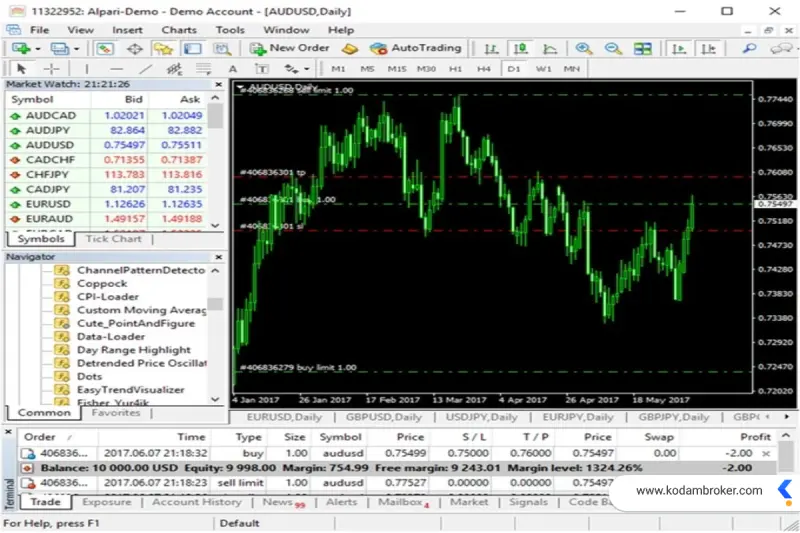
برای استفاده از این پلتفرم مراحل زیر را دنبال کنید:
نحوهی باز کردن یک معامله
وقتی آماده انجام معامله هستید، به سربرگ « tools» (ابزار) بروید. در برگهی جدید و روی «new order» (سفارش جدید) کلیک کنید. یا می توانید F9 را روی صفحه کلید خود فشار دهید.
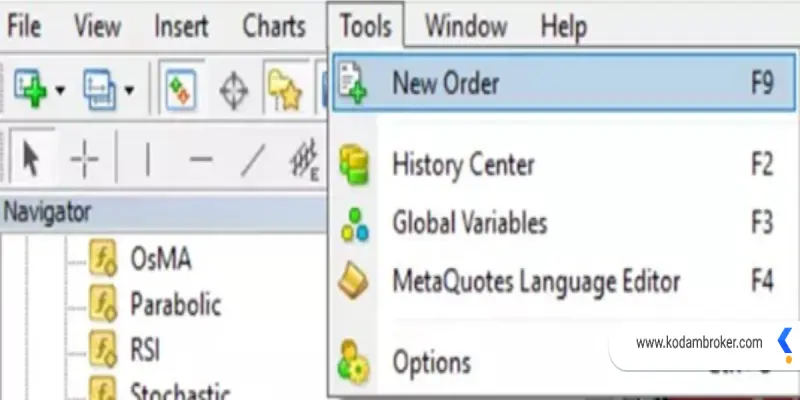
در مرحله بعد، پنجره سفارشگذاری برای شما نمایش داده میشود.
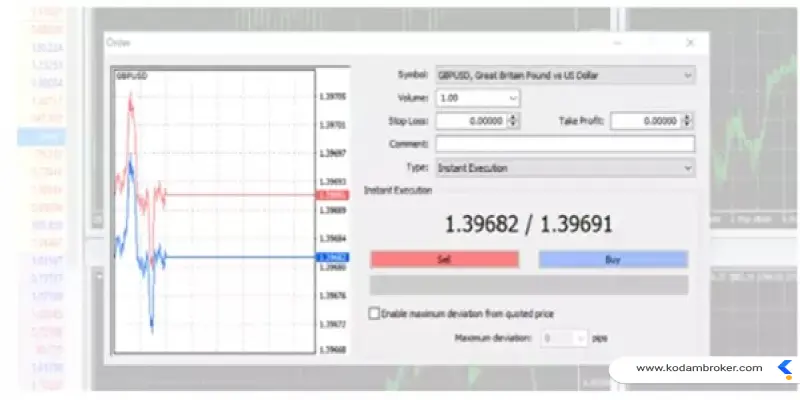
در این پنجره ابزار زیادی در دسترس شما برای ترید قرار دارد، مانند:
Symbol: در کشویی این گزینه میتوانید نماد (دارایی) را که قصد معامله دارید، انتخاب کنید.
Volume: در این گزینه میتوانید میزان حجم معاملهی خود را انتخاب کنید.
Stop loss: در صورتی که حرکت قیمت خلاف تحلیل شما انجام شد و وارد زیان شدید، در گزینهی استاپلاس یا حد ضرر (توقف ضرر)، میتوانید میزان نهایت زیان خود را تعیین کنید.
Take profit: این گزینه نیز که به اختصار تیپی (TP) میگویند، میزان حد سود، را نشان میدهد. یعنی قیمت وقتی به آن نقطه رسید، پوزیشن شما بسته شود.
Comment: این مورد، یک فضای کوچک برای گذاشتن نظر در مورد یک معامله خاص است.
Type: این گزینه «پندینگ اوردرها» را در دسترس شما قرار میدهد. پندینگ اوردر در اصل یعنی «سفارشهای مشروط» یا «سفارشهای در انتظار یا معلق». به عنوان مثال، قیمت هر انس طلا در همین لحظه ۱۹۴۰ دلار است. شما یک سفارش مشروط میگذارید که اگر قیمت به ۱۹۴۵ رسید، سفارش خرید یا فروش شما فعال شود.
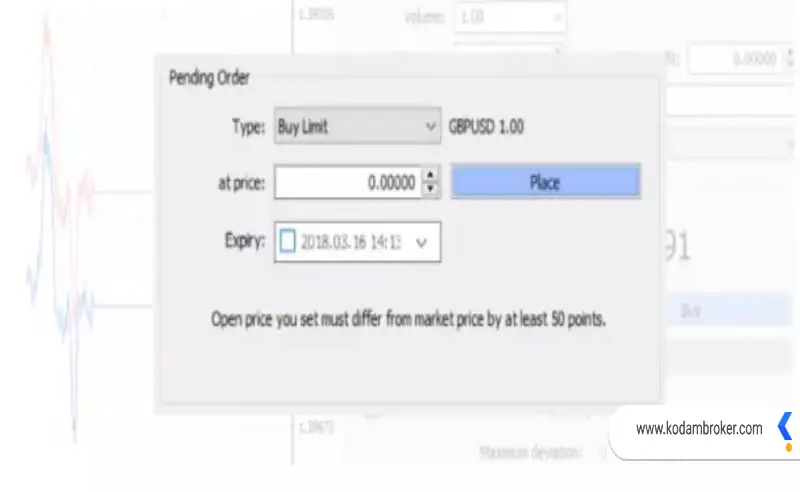
این گزینه از ۴ بخش تشکیل شده است که در کشویی مربوطه، وقتی روی Pending Order کلیک کنید، ظاهر میشوند:
Buy Limit
یعنی معاملهگر تمایل دارد هنگامی که قیمت از نقطه فعلی کاهش پیدا کند، در ناحیهی حمایتی مورد نظرش وارد معاملهی خرید (Buy) شود.
Sell Limit
یعنی تریدر تصمیم دارد اگر قیمت افزایش پیدا کرد و به ناحیه مقاومتی مورد نظرش رسید، وارد معاملهی فروش (Sell) شود.
Buy Stop
یعنی معاملهگر تمایل دارد در قیمتی بالاتر و زمانی که قیمت ناحیهی مقاومتی مورد نظرش را شکست، پس از آن وارد معاملهی خرید (Buy) شود.
Sell Stop
یعنی تریدر به فروش (Sell) میاندیشد منتهی تمایل دارد زمانی وارد ترید شود که قیمت کاهش یابد و از ناحیهی حمایتی مورد نظرش عبور کند.
با انتخاب هر یک از این اوردرهای مشروط یا معلق، قیمت ورود، قیمت استاپلاس (Stop loss)، تیک پرافیت (Take Profit) و میزان حجم معامله (Volume) را نیز باید مشخص کنید و سپس روی کلید Place کلیک کنید. برای مطالعه راجب انواع اوردرها میتوانید مقاله انواع دستورات فارکس را مطالعه کنید.
در قسمت پایین پلتفرم نیز بخش یا پنجرهی ترمینال (Terminal) را دارید که میتوانید وضعیت معاملات باز یا مشروط خود را نظاره کنید.
در صورتی که این پنجره برای شما باز نیست، میتوانید کلیدهای Ctrl+T بزنید. سپس به برگه Trade بروید و وضعیت سفارشات خود را مشاهده کنید.
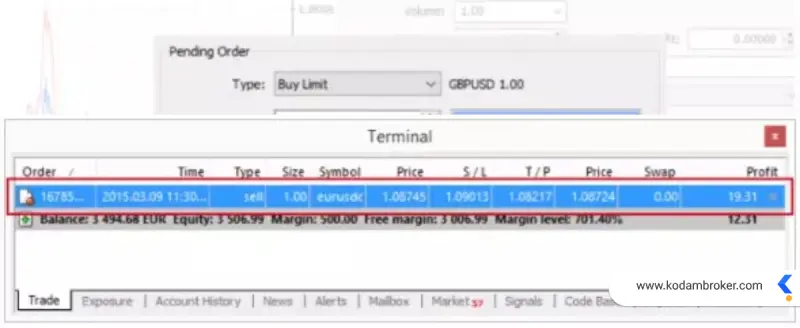
اگر یک معامله مشروط باز کردهاید و هنوز فعال نشده و تمایل دارید آن را ببندید، به دو طریق میتوانید این کار را انجام دهید. یا روی علامت ضربدر سمت راست سفارش کلیک کنید تا معامله بسته شود یا روی پوزیشن راست کلیک کرده و گزینهی Close Order را انتخاب کنید. شما همچنین، میتوانید با استفاده از این گزینه (یعنی راست کلیک روی ردیف افقی پوزیشن) تغییراتی را از جمله تغییر نقاط ورود، استاپلاس و تیک پرافیت را اعمال کنید. پس از انجام تغییرات، روی دکمهی قرمز رنگ مستطیل شکل، چپ کلیک کنید.
سفارشی سازی چارت
MT4 طیف وسیعی از ابزارها را ارائه میدهد که میتوانید برای سفارشی کردن نمودارها از آنها استفاده کنید. در اینجا نحوه رسم بر روی نمودارها، اضافه کردن شاخصها و تغییر تایم فریمهای آن آورده شده است.

این بخش را در قسمت سربرگهای بالای متاتریدر میتوانید مشاهده کنید. به ترتیب از چپ به راست روی هر کدام از علامتها کلیک کنید، این گزینهها را میتوانید مشاهده کنید:
علامت اول (فلش): مکاننما
علامت دوم (+): مکاننمای تمام صفحه به شکل بعلاوه.
علامت سوم: روی چارت میتوانید خط عمودی رسم کنید.
علامت چهارم: با این علامت در هر نقطهای از چارت میتوانید خط افقی رسم کنید.
علامت پنجم: با این علامت پاره خط عمودی، افقی و مایل (ترند لاین) رسم میشود.
علامت ششم: کانال رسم میشود.
علامت هفتم: فیبوناچی ریتریسمنت (Fibonacci Retracement) رسم میشود.
علامت هشتم: میتوانید واژه یا حروفی را روی چارت تایپ کنید.
علامت نهم: میتوانید برچسب بزنید.
علامت دهم: با کلیک روی این گزینه، امکانات شخصی سازی دیگری در اختیار شما قرار میگیرد.
برای ترسیم کافی است ابزار مورد نظر خود را از نوار ابزار انتخاب کنید و روی نمودار کلیک کنید. عرض و موقعیت برخی از اشیاء با حرکت دادن ماوس به هنگام کلیک بر روی نمودار تنظیم میشود، در حالی که برخی دیگر یک پنجره جداگانه برای سفارشی سازی برنامههای اضافی باز میکنند. در صورت مطالعه بیشتر راجعبه نوار ابزار مقاله تنظیمات نوار ابزار متاتریدر را مطالعه کنید.
برای ویرایش یا حذف یک شی، از روی نمودار، از دو روش میتوانید استفاده کنید، یا روی چارت راست کلیک کرده و از منویی که باز می شود گزینه «Objects List» (لیست اشیاء) را انتخاب کنید. با این کار پنجرهای باز میشود که لیستی از تمام اشیاء فعال نشان داده شده در نمودار را نشان میدهد. شیء مورد نظر خود را از لیست انتخاب کنید، سپس روی «edit» (ویرایش) کلیک کنید تا تنظیمات شی را سفارشی کنید یا گزینه ی «delete» (حذف) را بزنید.
روش دوم این که روی شی دو بار کلیک کنید. اگر مثلا ترند لاین باشد در دو سر آن دو نقطه یا اگر مستطیل باشد در چهارگوشهی آن چهار نقطه مشاهده میشود. اکنون روی آن راست کلیک کنید. پنجرهی تنظیمات نمودار میشود. اکنون میتوانید تنظیمات مورد نظر را انجام دهید یا شی را حذف نمایید. جهت آموزش ساخت حساب دمو در متاتریدر بطور گام به گام کلیک کنید.
