
آموزش ساخت حساب دمو متاتریدر ۵
در متاتریدر ۵ نیز امکان ساخت حساب دمو هم از طریق نسخه وب (بدون نیاز به نصب) و هم از طریق نسخه قابل نصب روی ویندوز و موبایل وجود دارد. در ادامه هر سه روش را بررسی میکنیم.
آموزش افتتاح حساب دمو در متاتریدر ۵ نسخه وب
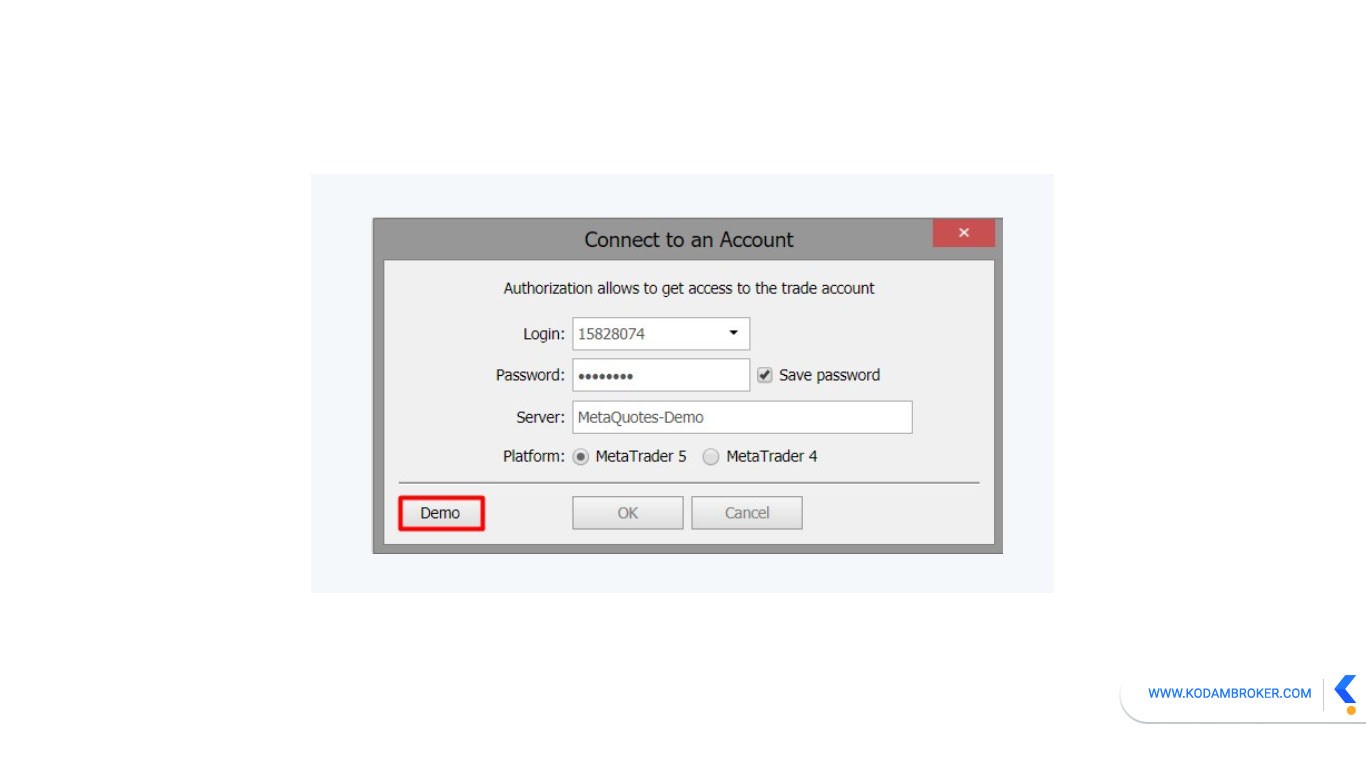
برای این کار هم میتوانید از نسخه وب ترمینال متاتریدر ۵ استفاده کنید که نیاز به نصب ندارد و هم از نسخه قابل نصب. ابتدا به سراغ نسخه وب میرویم. وارد سایت متاتریدر شوید MQL5، درون سایت روی گزینه Web Terminal کلیک کنید تا صفحه زیر برای شما باز شود. در اینجا از ما مشخصات ورود خواسته میشود. چون اولین بار است که وارد میشوید روی دکمه پایین و سمت چپ یعنی Demo کلیک کنید.
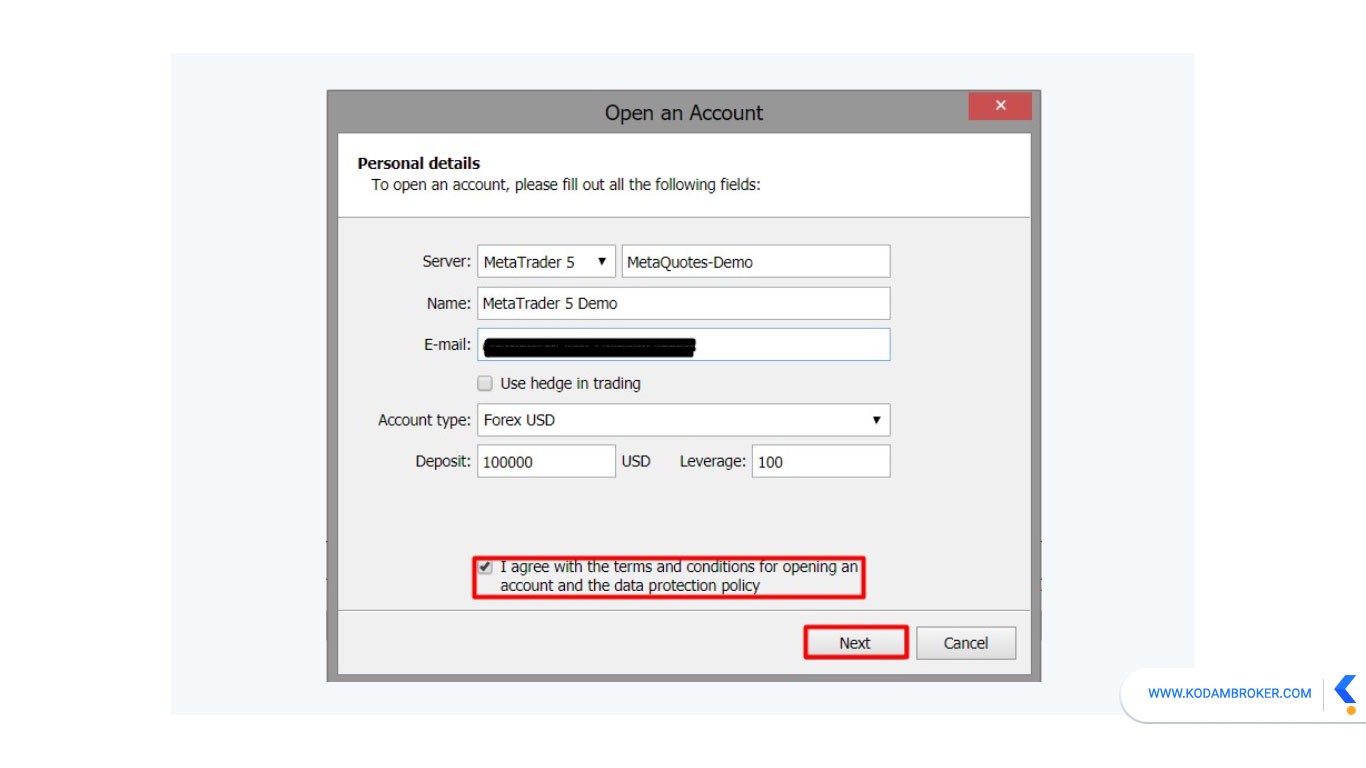
سپس به صفحه زیر هدایت میشوید. مشخصات خواستهشده را وارد کرده و ایمیل و میزان بالانس مورد نیاز به همراه اهرمی که لازم دارید را مشخص کنید و روی دکمه I agree و سپس Next کلیک نمایید.
سپس مشخصات ورود از جمله Login، Password به شما داده میشود. روی گزینه Complete کلیک کنید تا فرایند ایجاد حساب تمام شود و بتوانید با استفاده از این مشخصات از طریق نسخه وب به بازار متصل شوید.
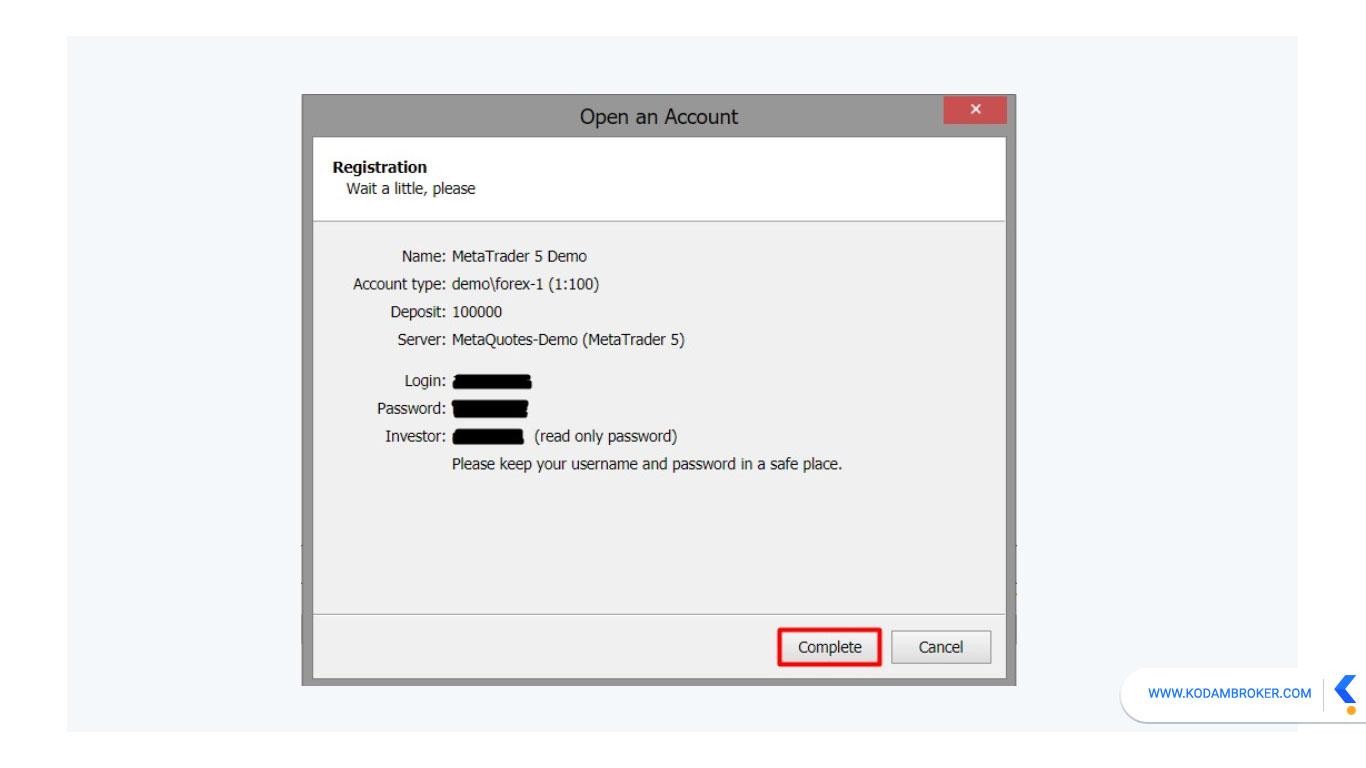
بعد از انجام این مراحل حساب دمو شما ایجاد میشود.
آموزش افتتاح حساب دمو در متاتریدر ۵ نسخه ویندوز
حالا به سراغ ساخت اکانت دمو در متاتریدر 5 برای نسخه ویندوز میرویم. در اینجا دوباره وارد وب سایت متاتریدر ۵ شوید، در پایین صفحه روی دانلود MT5 کلیک کنید، سپس فایل دانلودشده را باز کرده و Install کنید.
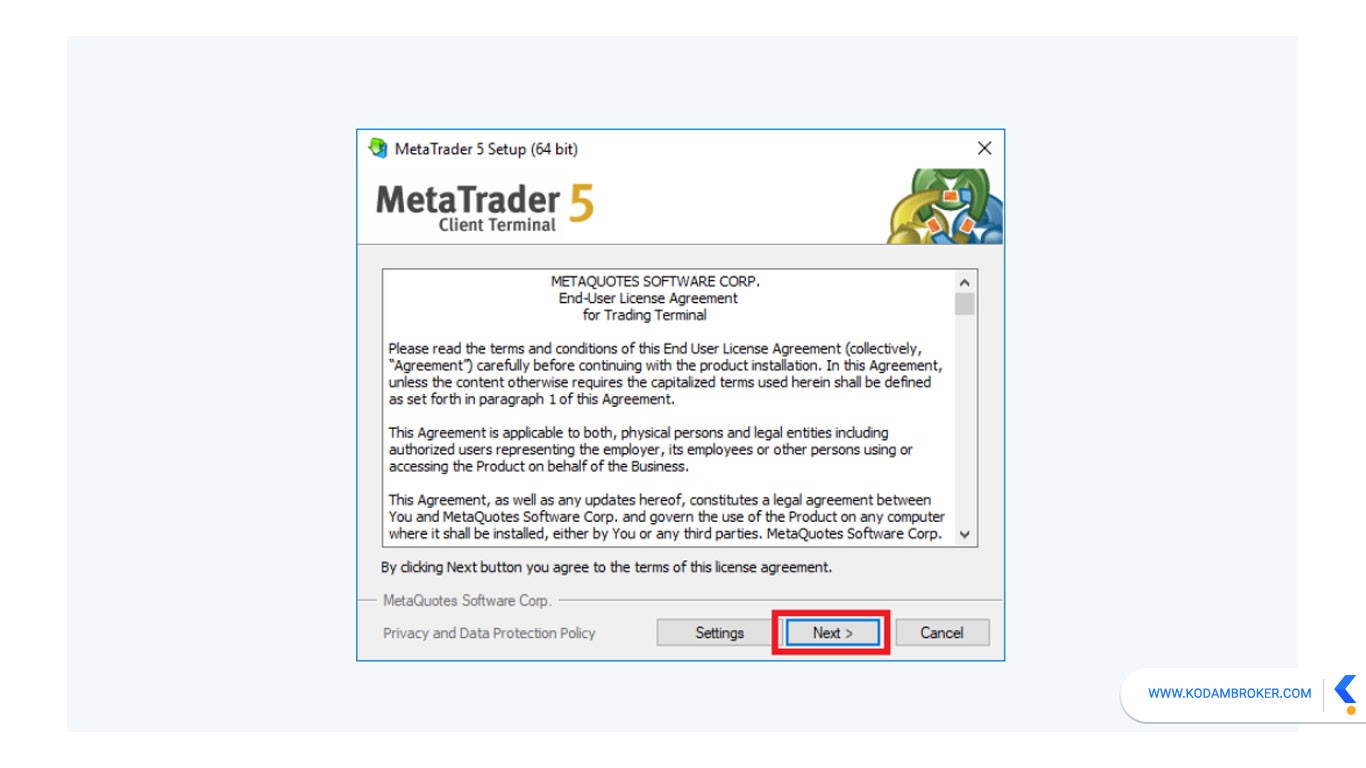
بعد از نصب، متاتریدر به صورت خودکار بالا میآید. برای اتصال به بازار روی گزینه File کلیک کنید، سپس Login to Trade Account بزنید
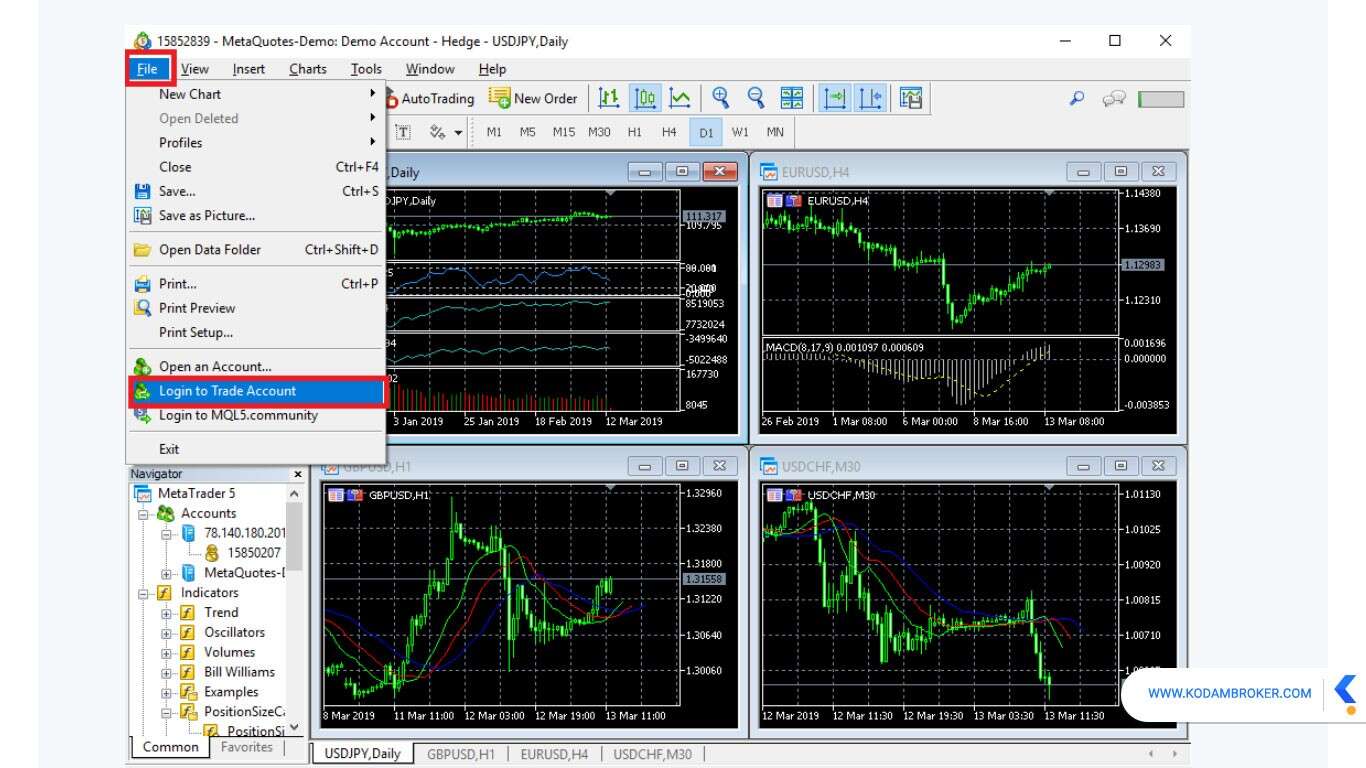
و مانند همان روش بالا که آموزش داده شد، اکانت را ایجاد کرده و مشخصات ورود را در باکس زیر وارد کنید.
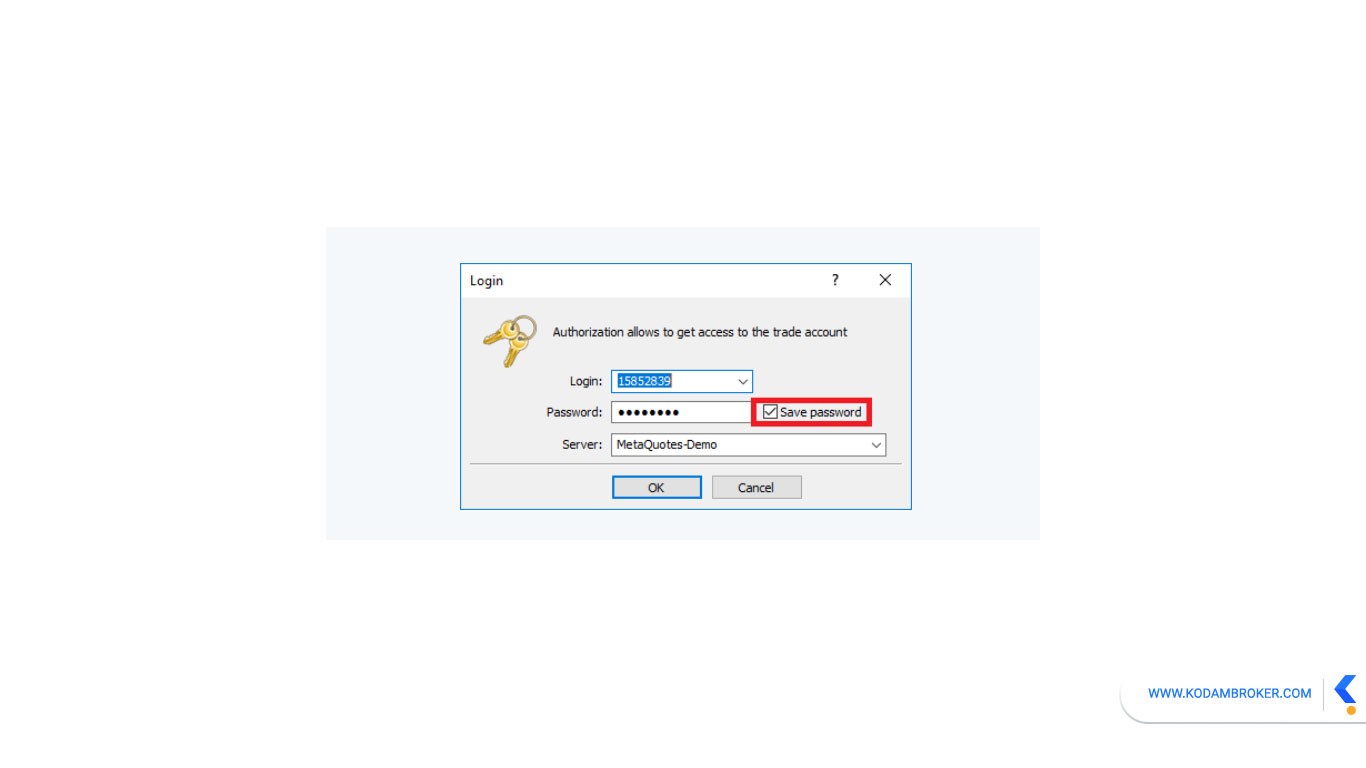
بعد از انجام مراحل بالا شما میتوانید از حساب دمو خود استفاده کنید.
آموزش افتتاح حساب دمو در متاتریدر ۵ نسخه موبایل
برای نسخه موبایل هم کافی است همین راه را طی کنید. یعنی ابتدا وارد سایت MQL5 شوید، سپس یک حساب دمو به روشی که گفته شد ایجاد کنید. در نهایت به موبایل خود بروید، نسخه مربوط به اندروید یا iOS را دانلود کرده و مشخصاتی که هنگام ساخت حساب دریافت کردهاید را در نسخه موبایل وارد کنید تا بتوانید یک اکانت دمو روی متاتریدر ۵ داشته باشید.
ابتدا به منوی اصلی “File” بروید و “Open an Account” را انتخاب کنید. مانند عکس زیر عمل کنید تا صفحه جدید برایتان باز شود.
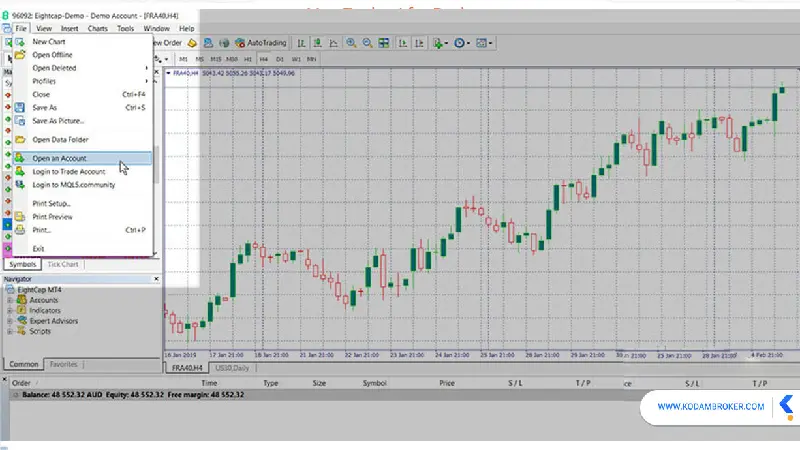
همچنین میتوانید به پنجره “Navigator” بروید و با کلیک راست روی “Accounts” همان گزینه را از منوی زمینه انتخاب نمایید. در صفحهای که ایجاد میشود روی گزینه Open a Demo Account کلیک کنید تا به صفحه بعدی بروید.
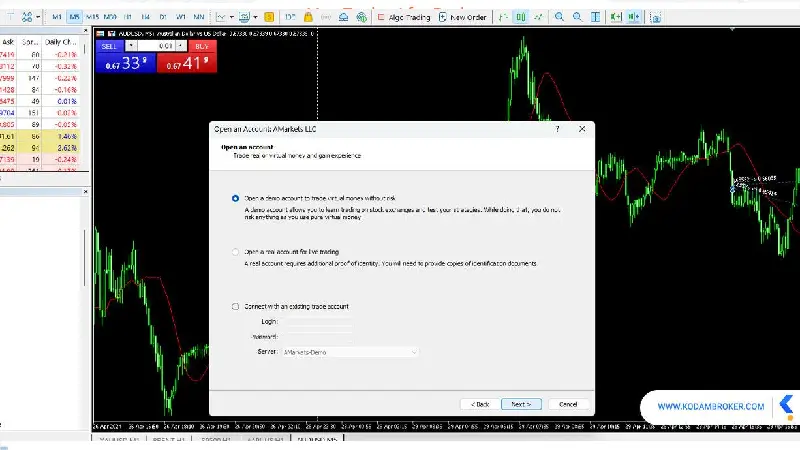
در این صفحه، ابتدا مشخصات خود از جمله نام، نام خانوادگی، ایمیل، شماره تلفن همراه و کد کشور خود را انتخاب کنید. سپس نوع حساب را مشخص کرده و سرور و بالانس اولیه را تعیین نمایید. در نهایت تیک گزینه I agree را زده و روی Next بزنید.
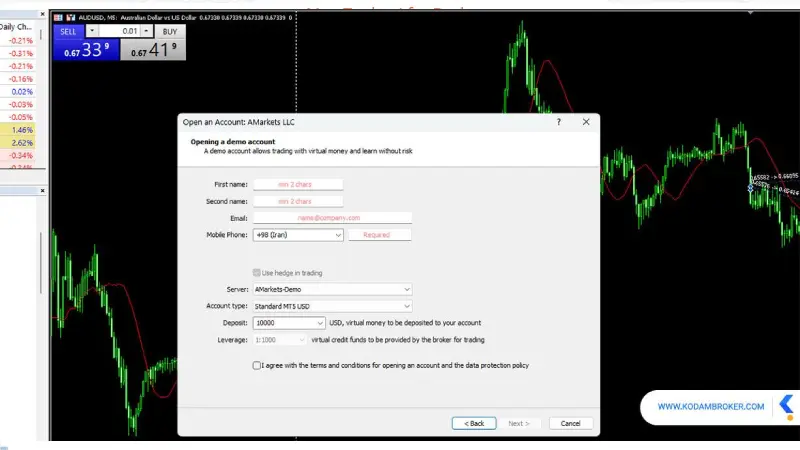
بعد از چند لحظه حساب معاملاتی دمو شما ایجاد میشود و میتوانید معاملات خود را در آن انجام دهید. همانطور که مشاهده کردید برای این روش نیازی به ثبت نام در یک بروکر نیست و از سرورهای خود متاتریدر هم میتوانید استفاده کنید. اگر معامله گر ارز دیجیتال هستید میتوانید مقاله افزودن ارز دیجیتال به متاتریدر ۵ را مطالعه کنید.
