
آموزش گام به گام برداشت توکن تپ سواپ
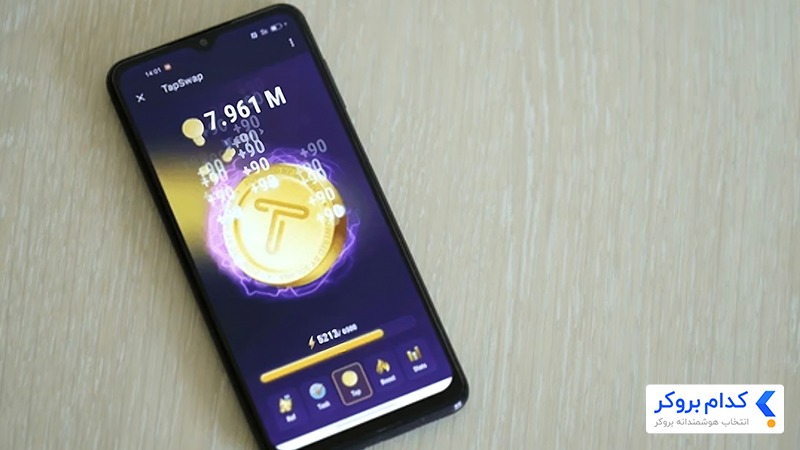
پس از آمادهسازی پیشنیازهای لازم، اکنون زمان آن رسیده تا با نحوه برداشت توکنهای تپ سواپ و انتقال آنها به کیف پول آشنا شوید. این مرحله، نخستین گام در فرآیند فروش تپ سواپ است.
نحوه دریافت توکنها از ربات تلگرامی
با توجه به اینکه شما قبلاً کیف پول تون کیپر خود را به ربات تپ سواپ متصل کردهاید، اکنون میتوانید برای برداشت توکنهای TAPS اقدام کنید.
برای شروع، وارد ربات تلگرامی تپ سواپ شوید. در منوی اصلی، به بخش «Drop» مراجعه کنید. روی دکمه «Claim TAPS» کلیک کنید تا فرآیند برداشت آغاز شود.
ربات از شما میخواهد تا تراکنش را تأیید کنید. اطلاعات مربوط به تراکنش را با دقت بررسی کنید و اطمینان حاصل کنید که مقدار توکنهای قابل برداشت صحیح است. سپس روی دکمه «Confirm» کلیک کنید تا تراکنش تأیید شود.
توجه داشته باشید که برای انجام این تراکنش، نیاز به مقداری تون کوین در کیف پول تون کیپر خود دارید تا هزینه کارمزد تراکنش پرداخت شود. اگر موجودی تون کوین شما کافی نباشد، تراکنش با خطا مواجه میشود و باید ابتدا کیف پول خود را شارژ کنید.
پس از تأیید تراکنش، ممکن است چند دقیقه طول بکشد تا توکنهای TAPS به کیف پول تون کیپر شما منتقل شوند. این زمان بسته به شلوغی شبکه متغیر است. گاهی اوقات در زمانهای اوج فعالیت شبکه، این فرآیند ممکن است بیش از یک ساعت طول بکشد، بنابراین صبور باشید.
انتقال توکنها به کیف پول تون کیپر
در صورتی که توکنهای TAPS به درستی به کیف پول شما منتقل شده باشند، باید آنها را در لیست داراییهای خود مشاهده کنید. اگر توکن TAPS در لیست نمایش داده نمیشود، نگران نباشید. گاهی اوقات لازم است تا توکنهای جدید را بهصورت دستی به کیف پول اضافه کنید.
برای اضافه کردن توکن TAPS به لیست داراییهای کیف پول تون کیپر، روی آیکن «+» در صفحه اصلی کیف پول کلیک کنید. سپس گزینه «Add token» را انتخاب کنید. در صفحه باز شده، میتوانید به دنبال توکن TAPS بگردید یا آدرس قرارداد هوشمند آن را وارد کنید. پس از یافتن توکن، روی آن کلیک کرده و گزینه «Add» را انتخاب کنید. اکنون توکن TAPS به لیست داراییهای شما اضافه شده و میتوانید موجودی آن را مشاهده کنید.
توجه داشته باشید که گاهی اوقات، به دلیل تراکم شبکه، ممکن است نمایش توکنهای جدید در کیف پول با تأخیر همراه باشد. در این صورت، میتوانید با خروج از اپلیکیشن و ورود مجدد به آن، یا با استفاده از گزینه «Refresh» در صفحه اصلی کیف پول، اطلاعات را بهروزرسانی کنید.
